
W KROKU nr 2, wszystkie osoby prowadzące jednoosobową działalność gospodarczą (JDG) powinny wykonać następujące działania:
- zalogować się do modułu certyfikatów i uprawnień(MCU)
- sprawdzić, czy system nadał uprawnienia właścicielskie
- wygenerować 2 niezbędne do dalszej działalności w KSeF certyfikaty:
-
- typu I (główny, później używany m.in. do logowania)
- typu II (konieczny do wystawiania faktur offline, co wbrew pozorom może okazać się konieczne)
A. Logowanie do MCU
Skorzystaj z instrukcji poniżej (możesz również obejrzeć krótki instruktaż filmowy przygotowany przez MF)
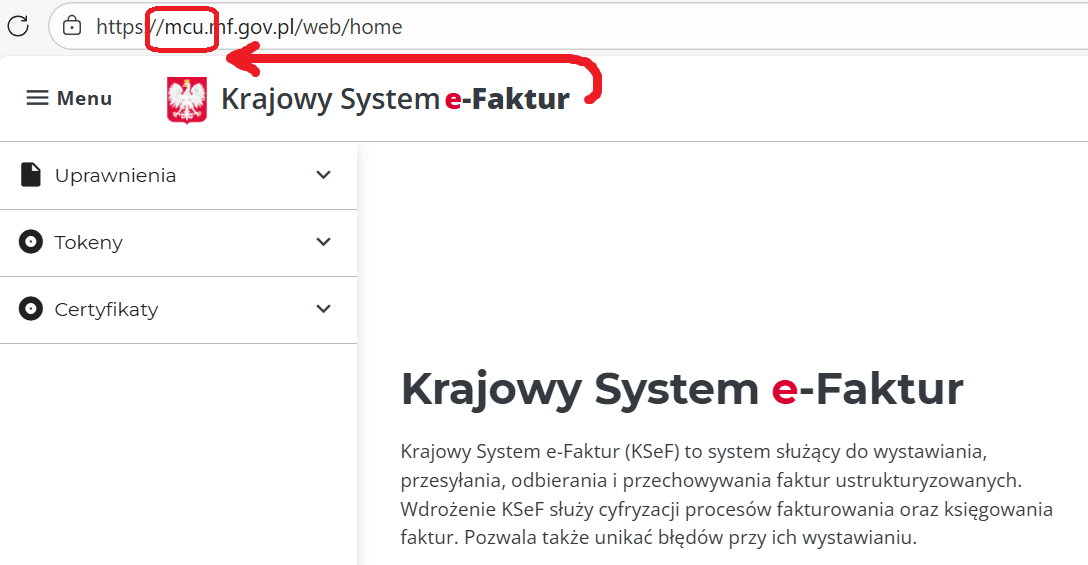
Moduł certyfikatów i uprawnień (MCU) aktualnie funkcjonuje jako osobny program, jednak od 1 lutego 2026 r., czyli od daty uruchomienia systemu KSeF 2.0, moduł ten będzie po prostu dostępny w ramach platformy ogólnej. Jeżeli jednak chcemy wykonać pewne czynności teraz, a jest to zalecane i konieczne, to musimy się zalogować do MCU z poziomu przeglądarki pod adresem: https://mcu.mf.gov.pl/web.
Po wpisaniu adresu pojawi się ekran:
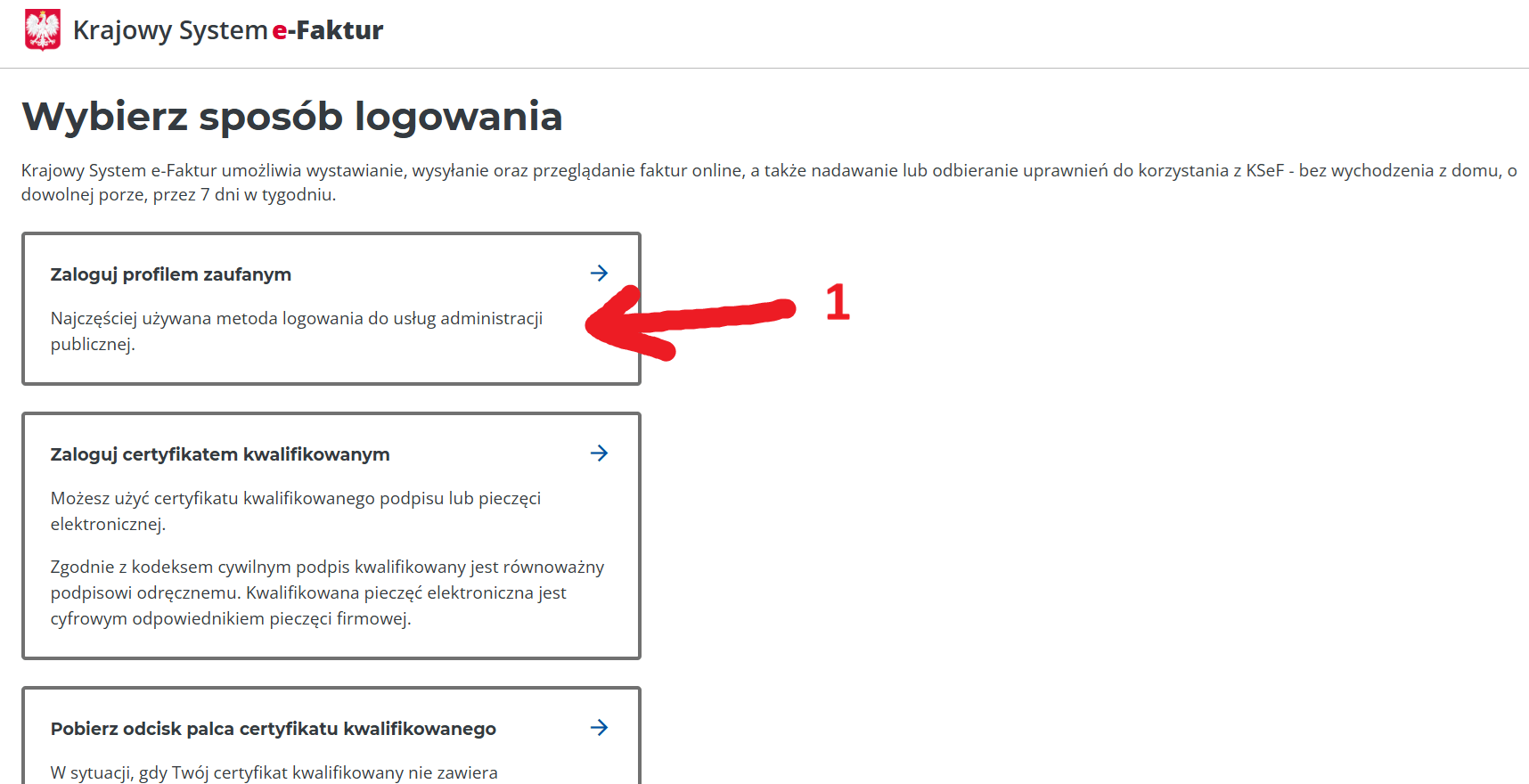
Wykonaj:
- Kliknij "Zaloguj profilem zaufanym" (chyba, że logujesz się w inny sposób, ale ten jest stosowany przez większość użytkowników)
Następnie:
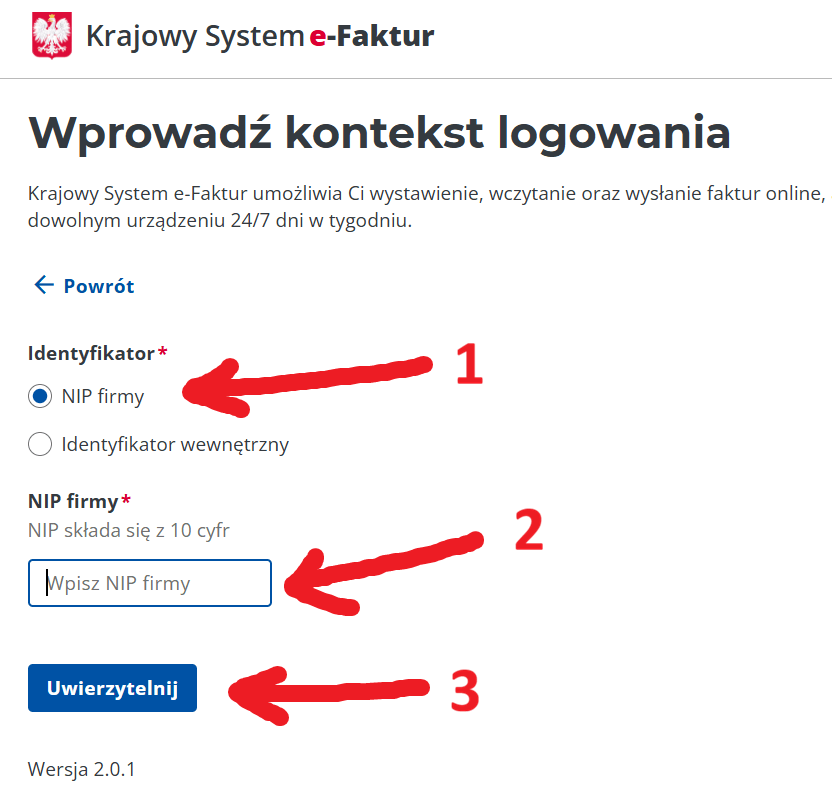
- zaznacz kropkę obok "NIP firmy"
- wpisz NIP swojej firmy bez kresek
- kliknij "Uwierzytelnij"
Następnie:
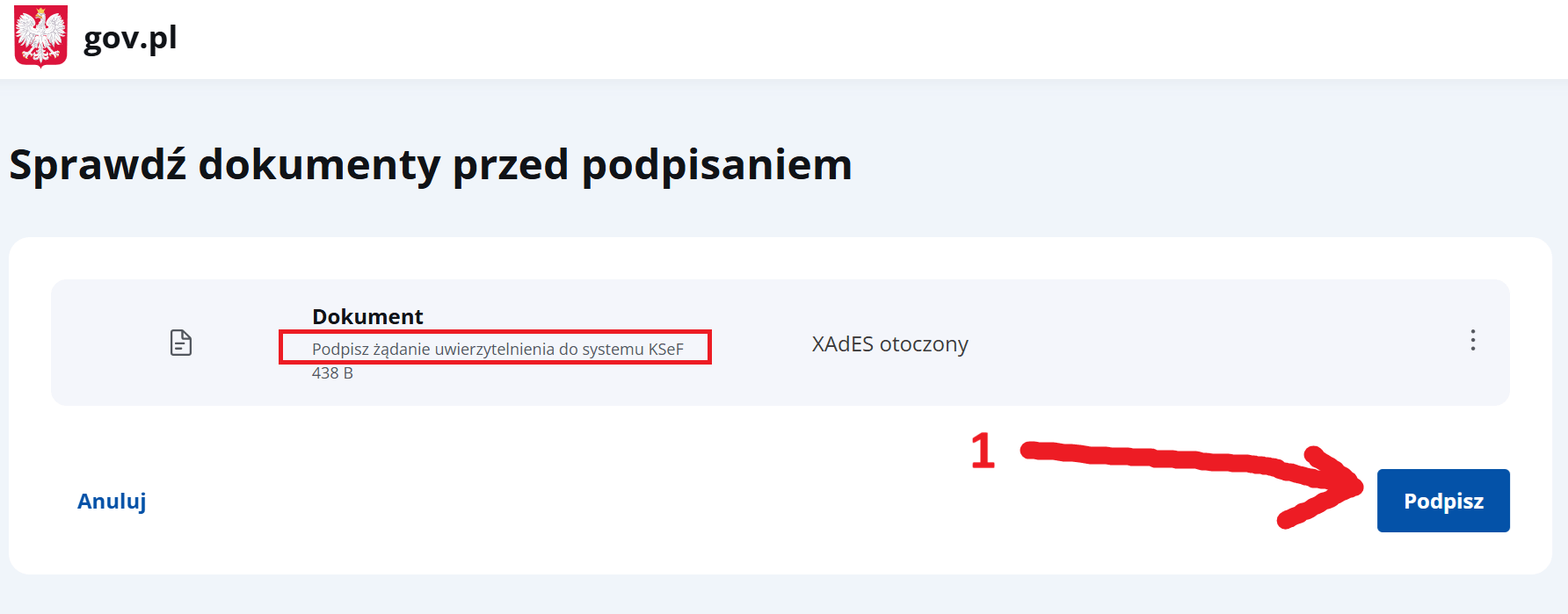
- zwróć uwagę, co jest napisane pod hasłem "Dokument", i jeśli dotyczy uwierzytelnienia do KSeF, kliknij "Podpisz"
Następnie:
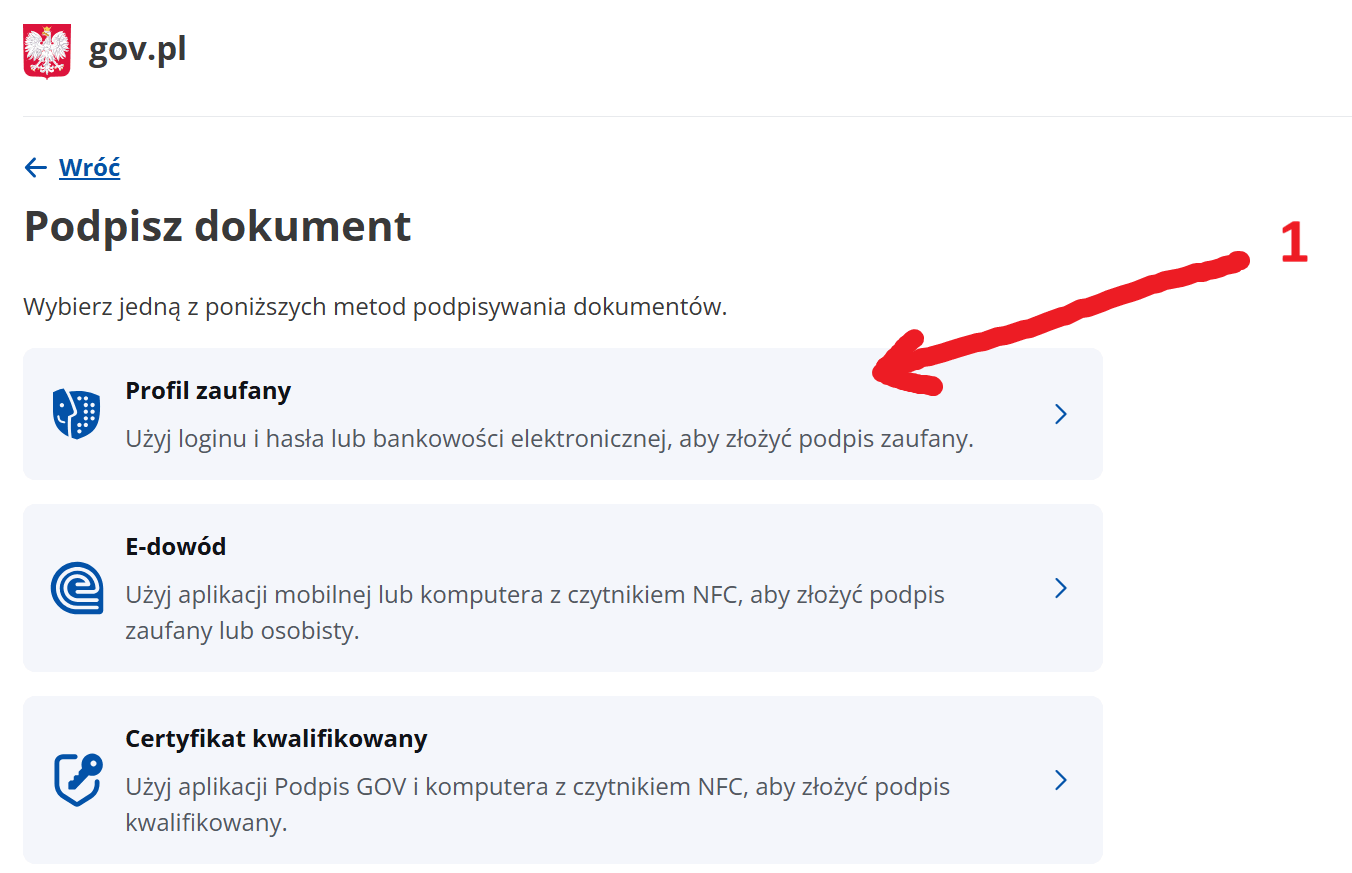
- kliknij "Profil zaufany"
Następnie:
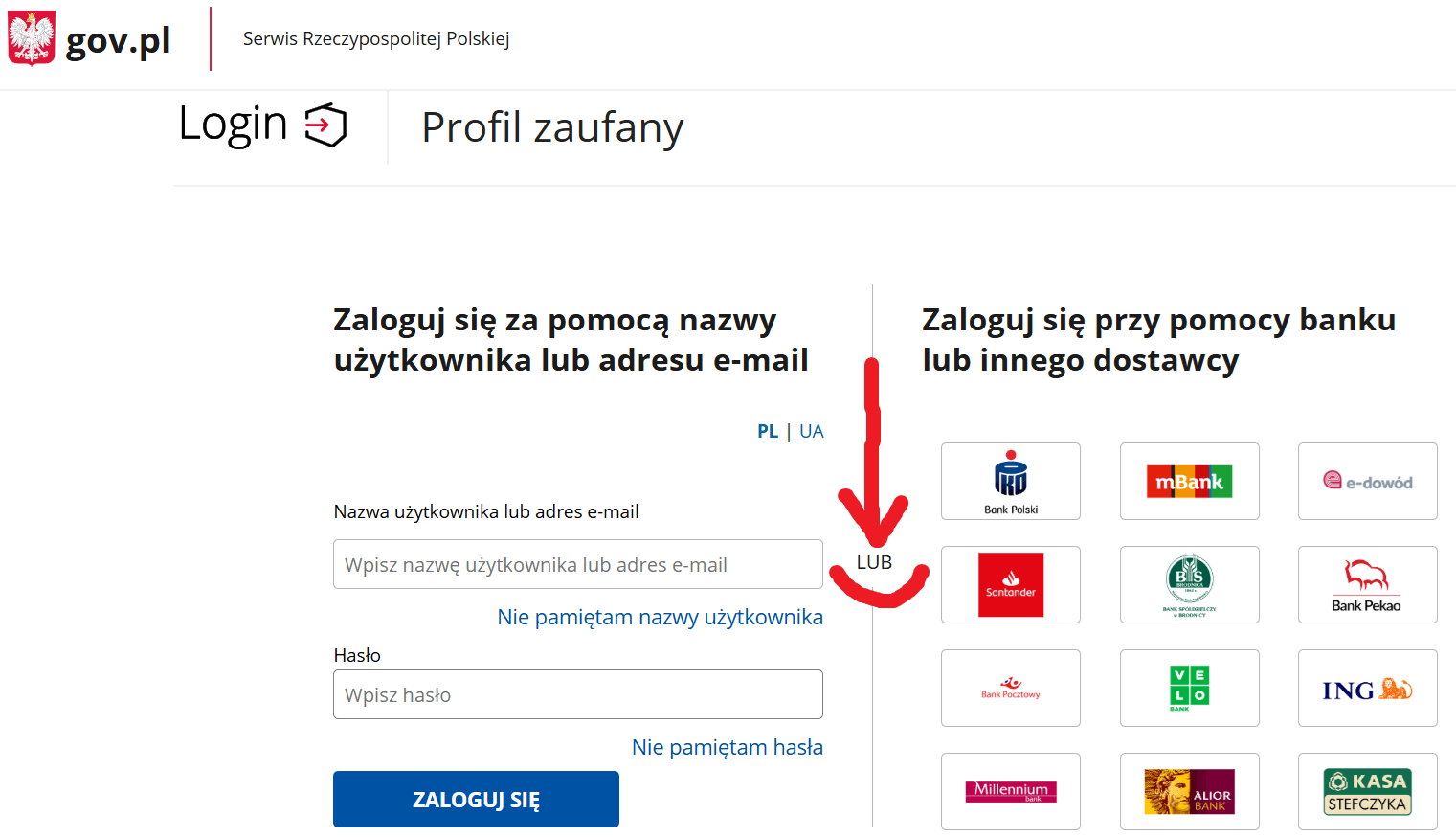
- w zależności od swojego sposobu logowania, wybierz odpowiednią opcję i wykonuj kolejne instrukcje pojawiające się na ekranie.
JEŚLI WSZYSTKO PRZEBIEGŁO POPRAWNIE JESTEŚ ZALOGOWANY W MODULE CERTYFIKATÓW I UPRAWNIEŃ:
B. Sprawdzenie własnych uprawnień
System powinien z automatu przydzielić dla JDG (jednoosobowa działalność gospodarcza) uprawnienia wynikająca z faktu, że jesteś właścicielem firmy - można to szybko sprawdzić:
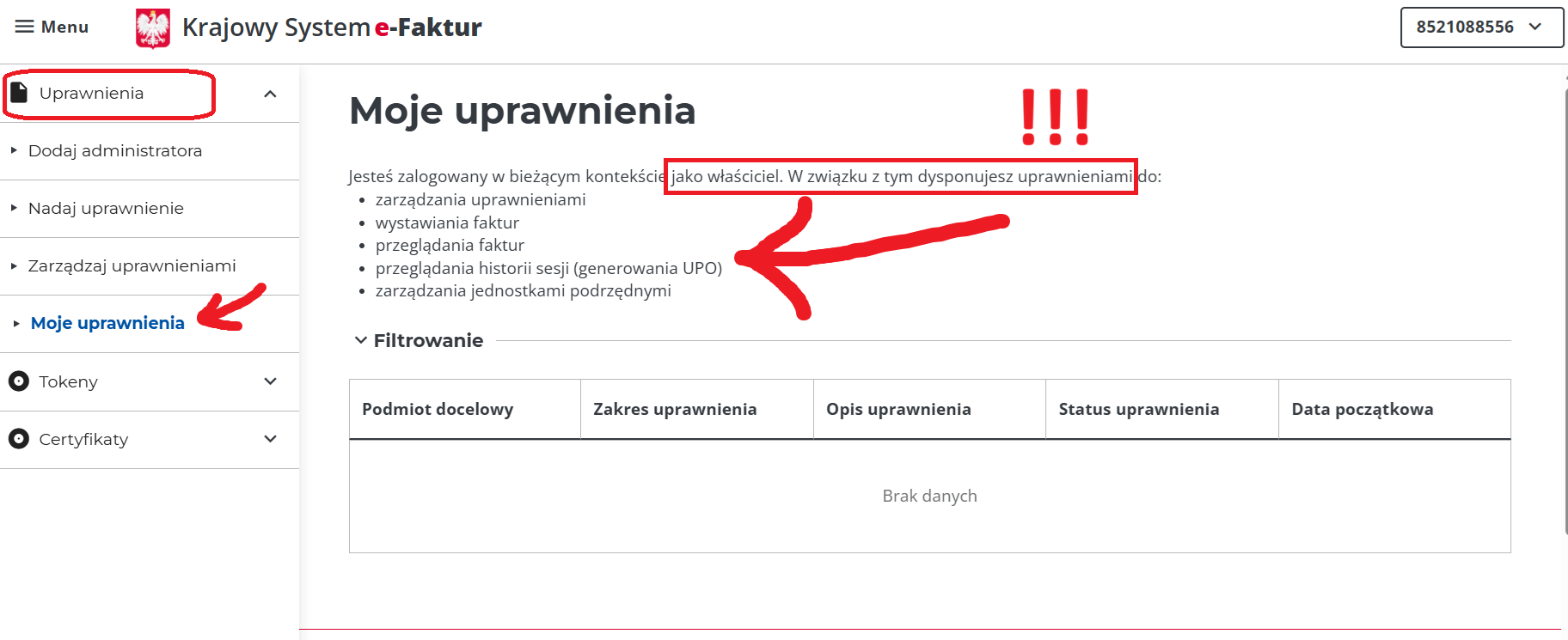
- W głównym menu (po lewej stronie ekranu) kliknij "Uprawnienia"
- Po rozwinięciu, kliknij "Moje uprawnienia"
- Na głównym ekranie sprawdź, czy jesteś wskazany jako właściciel oraz czy dysponujesz wszystkimi uprawnieniami
C. Wygenerowanie własnych certyfikatów
Certyfikaty to nasze "dowody tożsamości" (więcej niż 1!) i będą wykorzystywane na wiele sposobów, stąd ważne jest aby je posiadać.
Certyfikat KSeF posiada dwie kluczowe funkcjonalności. Certyfikat KSeF służy do uwierzytelniania się w systemie (certyfikat typu 1). Certyfikat KSeF (typu 2) będzie natomiast wymagany przy wystawianiu faktur w trybie szczególnym offline (offline24, offline - niedostępność KSeF w związku z trwającymi pracami serwisowymi i w trybie awaryjnym, gdy system nie działa). Certyfikat KSeF typu 2 umożliwi opatrzenie faktury wystawionej offline, przekazywanej nabywcy poza KSeF (w ustawowo określonych sytuacjach), kodem QR umożliwiającym weryfikację tożsamości wystawcy faktury. Należy zwrócić uwagę, że wygenerowane teraz certyfikaty, choć prawnie ważne, będą możliwe do wykorzystania dopiero od daty uruchomienia KSeF 2.0, czyli od 1 lutego 2026 r.
Skorzystaj z instrukcji poniżej i wygeneruj dwa certyfikaty (możesz również obejrzeć krótki film na ten temat przygotowany przez MF)
CERTYFIKAT GŁÓWNY (typu 1)
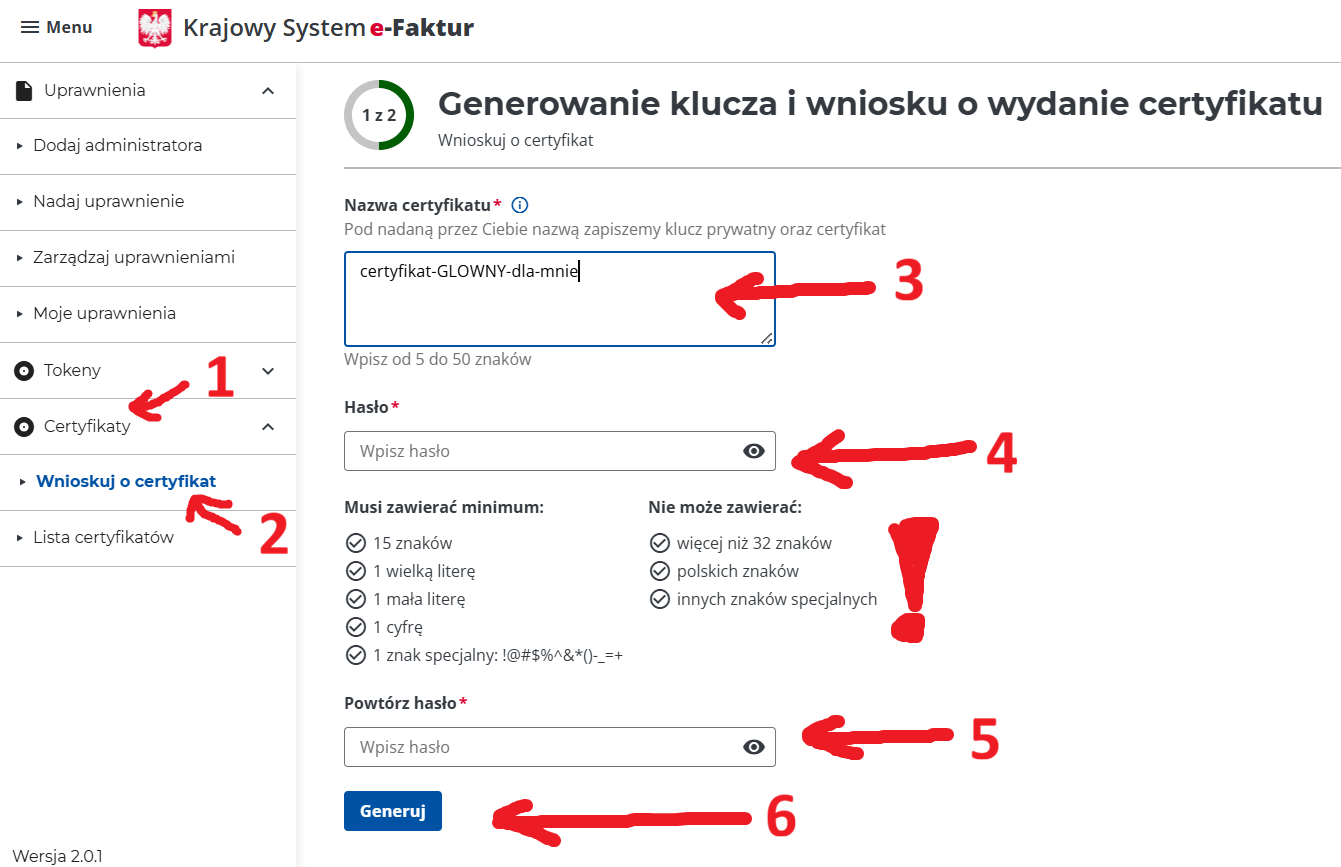
- Kliknij w menu "Certyfikaty"
- Po rozwinięciu, kliknij "Wnioskuj o certyfikat"
- Nadaj swoją nazwę dla certyfikatu, niech będzie unikalna i wskazuje, że to jest nr 1 wśród różnych certyfikatów
- Ustal i wpisz hasło
- Wpisz ustalone hasło ponownie
- Kliknij "Generuj"
UWAGA! pamiętaj, że:
- hasło nie może zawierać polskich znaków diakrytycznych, tzn. nie możesz wykorzystać ą, ę, ć, itd.
- hasło musi spełniać wszystkie pozostałe wymogi, które widać na ekranie
- ustalone hasło zapisz sobie w bezpiecznym miejscu, ponieważ nie ma możliwości jego odzyskania!
Następnie:
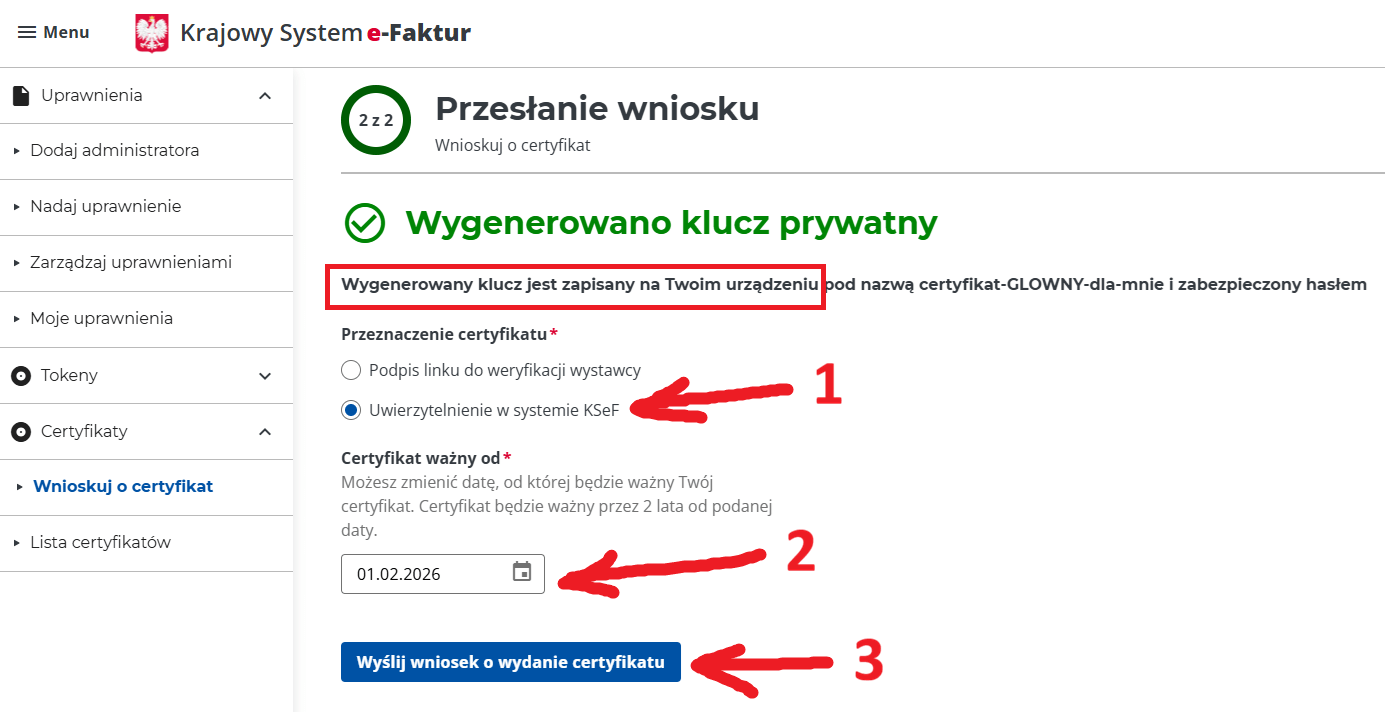
Uwaga! Wygenerowany klucz zapisywany jest automatycznie na dysku. System powinien Cię poinformować w okienku o miejscu zapisania. Ważne, aby nie usuwać tego klucza i zachować do przyszłego użytku.
- Kliknij kropkę przy opcji "Uwierzytelnienie w systemie KSeF"
- Wskaż datę ważności od "01.02.2026" (wcześniej nie można skorzystać z certyfikatu, a tak, mamy 2 lata jego ważności od wskazanej daty)
- Kliknij "Wyślij wniosek o wydanie certyfikatu"
Następnie:
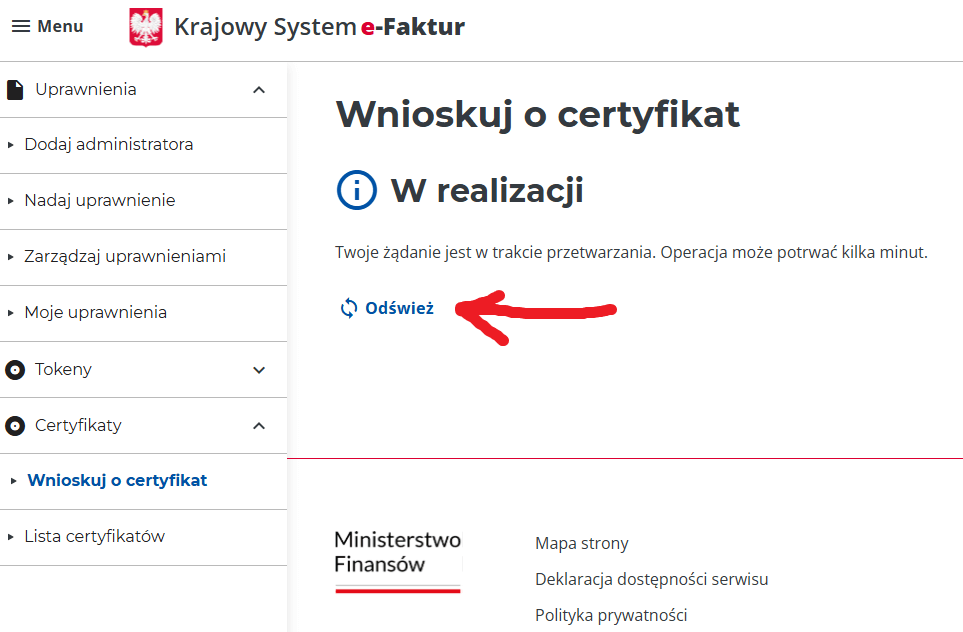
- Kliknij "Odśwież"
JEŚLI WSZYSTKO PRZEBIEGŁO POPRAWNIE TWÓJ CERTYFIKAT GŁÓWNY (TYPU 1) ZOSTAŁ WYDANY!
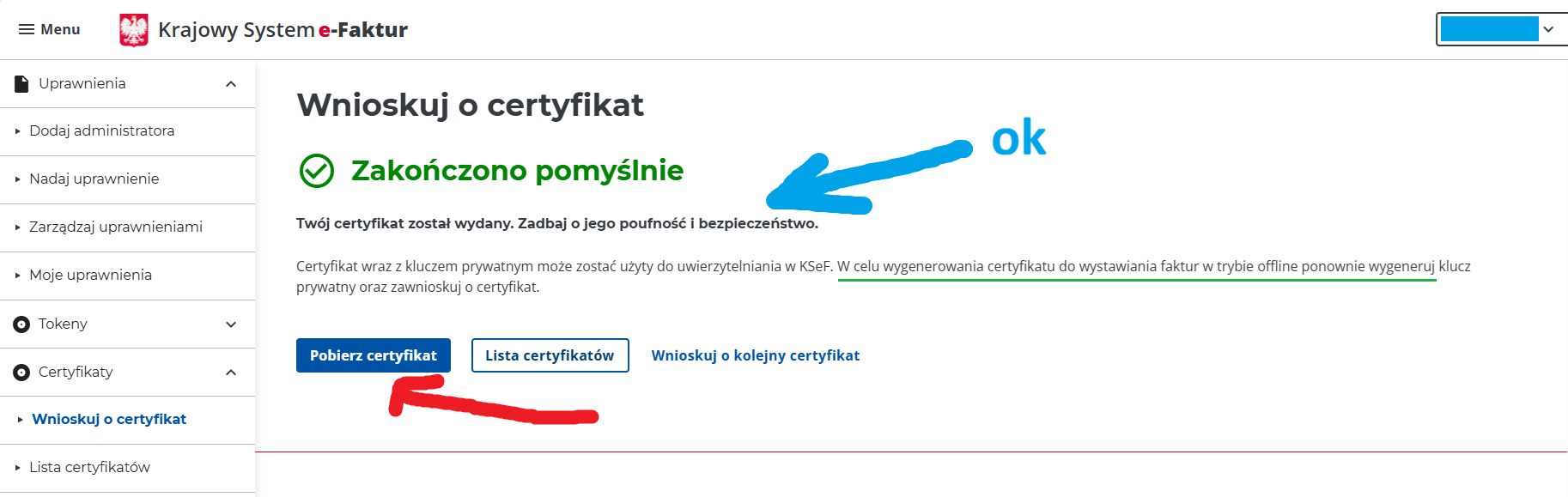
- Kliknij "Pobierz certyfikat" i zapisz go razem z wcześniej pobranym kluczem w bezpiecznym miejscu!
CERTYFIKAT UZUPEŁNIAJĄCY (typu 2)
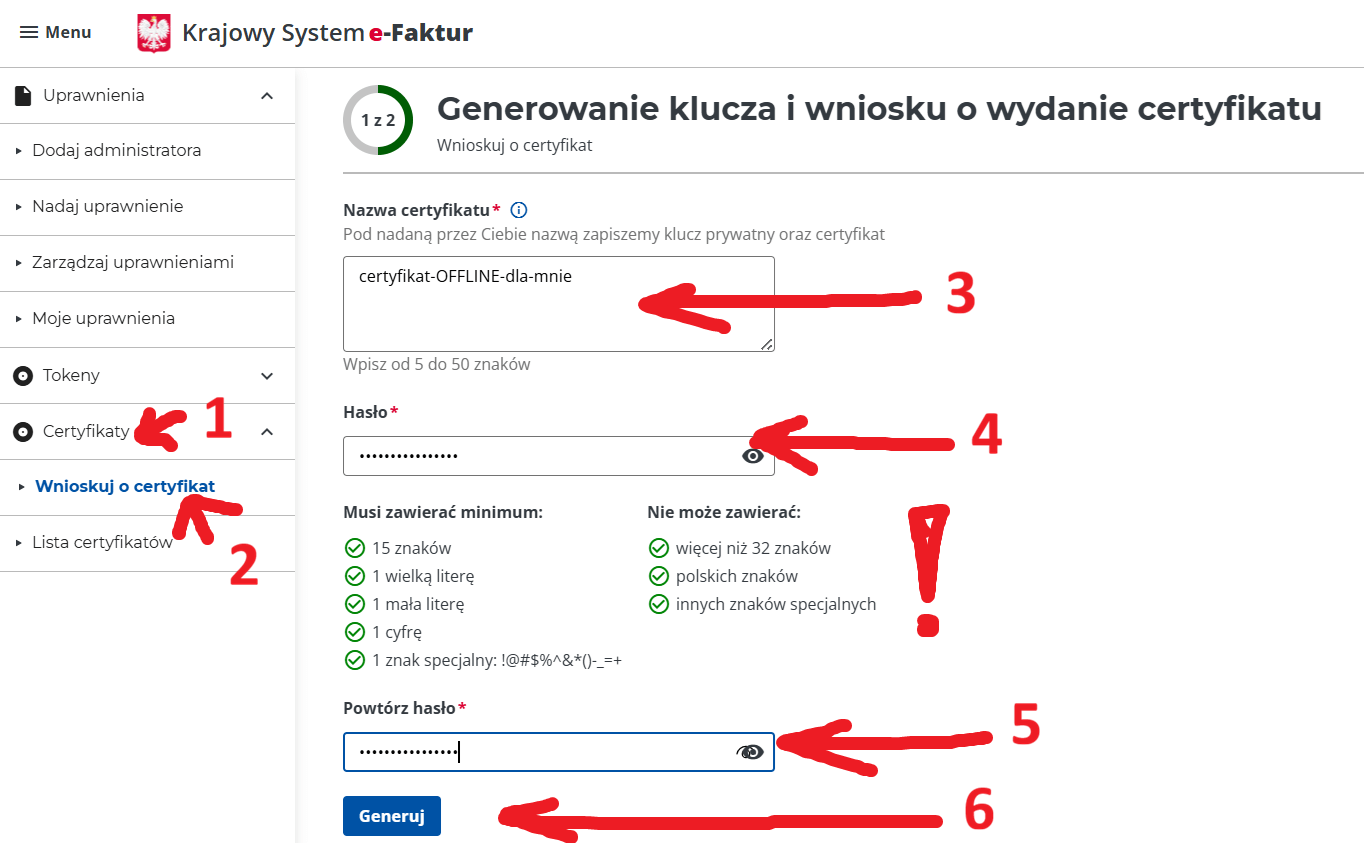
Ponownie:
- Kliknij w menu "Certyfikaty"
- Po rozwinięciu, kliknij "Wnioskuj o certyfikat"
- Nadaj swoją nazwę dla certyfikatu, niech będzie unikalna i wskazuje, że to jest nr 2 wśród różnych certyfikatów lub, że używany będzie do faktur offline
- Ustal i wpisz hasło
- Wpisz ustalone hasło ponownie
- Kliknij "Generuj"
Następnie:
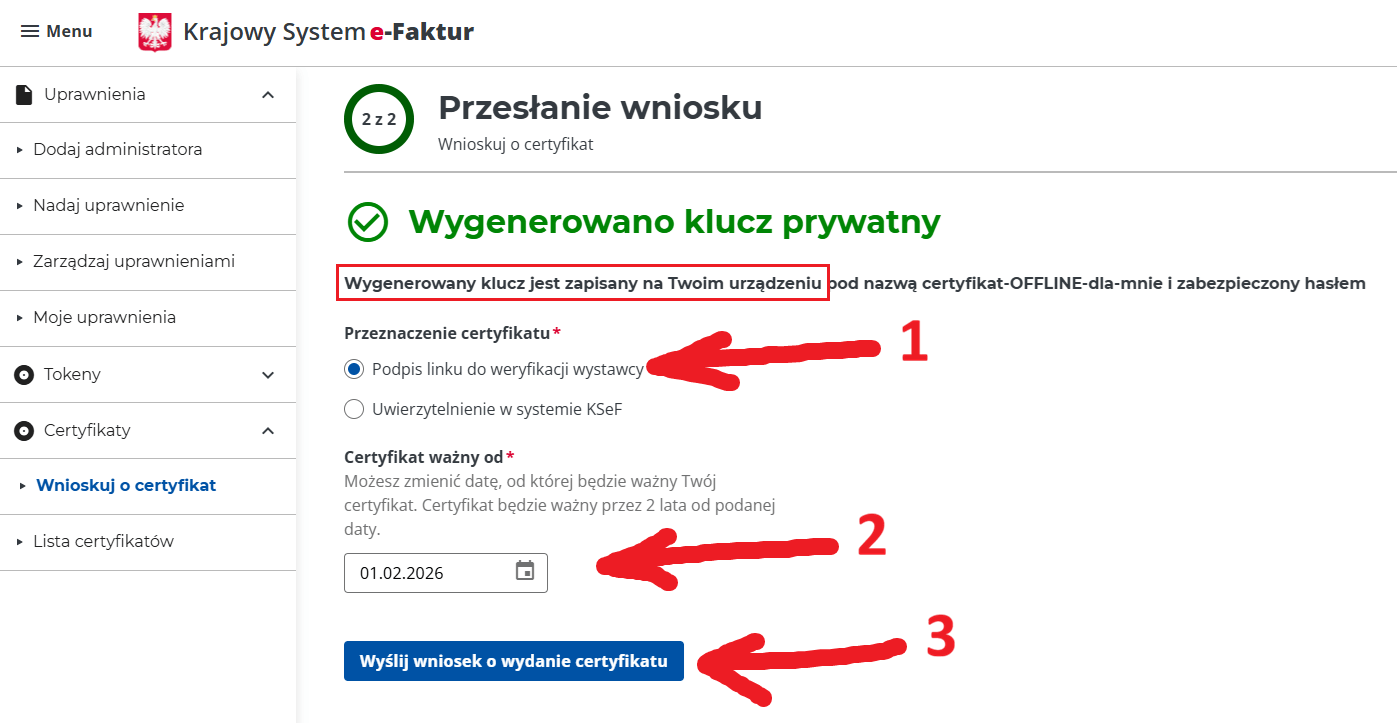
Podobnie, jak w przypadku certyfikaty głównego, wygenerowany klucz został zapisany automatycznie na dysku. Nie usuwać tego klucza i zachowaj do przyszłego użytku.
- Kliknij kropkę przy opcji "Podpis linku do weryfikacji wystawcy"
- Wskaż datę ważności od "01.02.2026"
- Kliknij "Wyślij wniosek o wydanie certyfikatu"
JEŚLI WSZYSTKO PRZEBIEGŁO POPRAWNIE TWÓJ CERTYFIKAT UZUPEŁNIAJĄCY (TYPU 2) ZOSTAŁ WYDANY!
Powinieneś otrzymać komunikat o wydaniu certyfikatu i podobnie, jak w pierwszym przypadku, kliknij "Pobierz certyfikat" i zapisz go razem z wcześniej pobranym kluczem w bezpiecznym miejscu!